√ エクセル 年度 抽出 255310-エクセル 年度 抽出
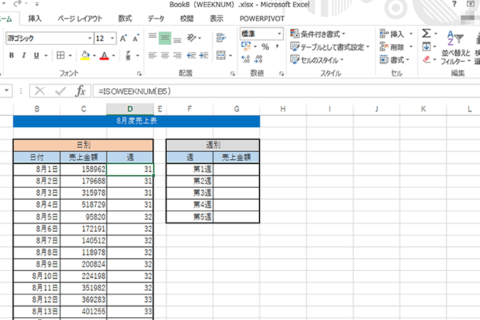
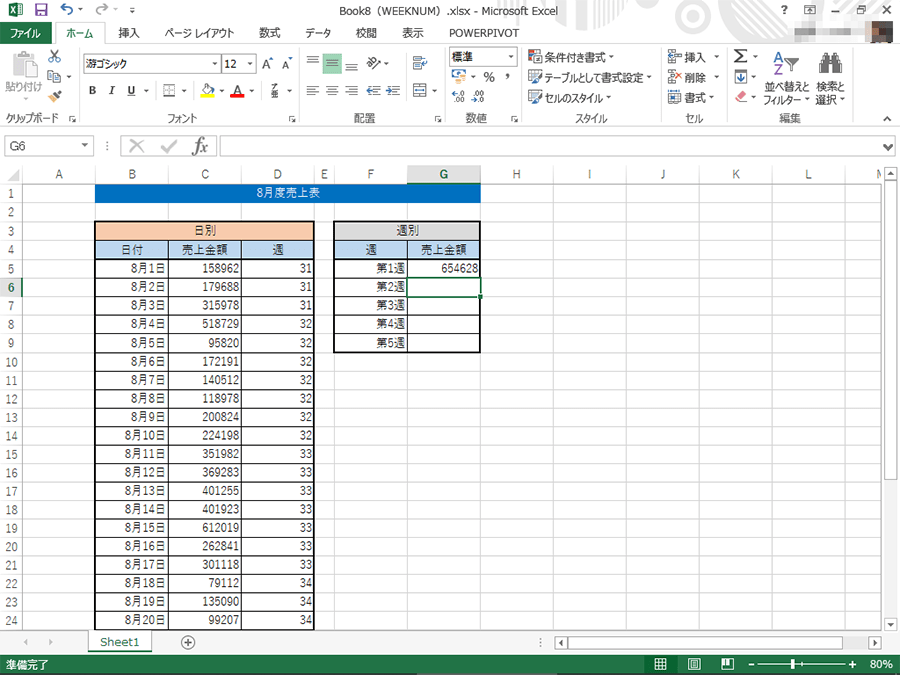
エクセル Weeknum関数 Isoweeknum関数をマスターする パソコン工房 Nexmag
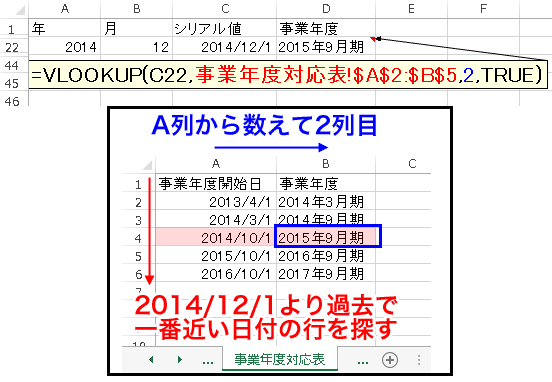
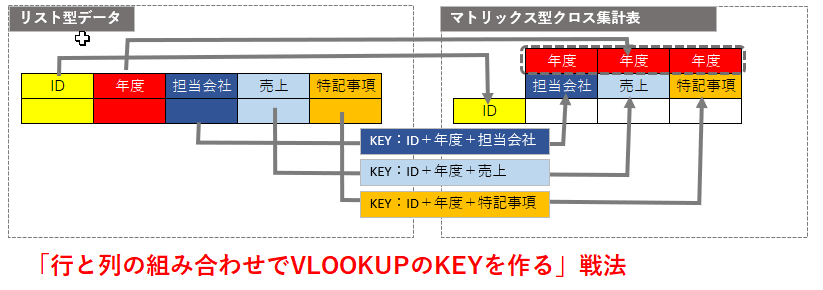
3.vlookup関数の近似値検索を使って事業年度を取得 あとは、 vlookup関数を使うことで、 事業年度を表示させることができます。 シリアル値を使った近似値検索をしていますので、 意味合いとしては、 探そうとしている日付よりも過去の日付で、 一番 一覧の中から一致するデータを取り出す方法(INDEX関数,MATCH関数) Excel_01 (3,166pv) リストの中から、指定した値を抽出する方法を開設いたします。VLOOKUP関数を使わない方法です。データサンプルを用意したので、まずは自分のExcelで実際に動か
エクセル 年度 抽出
エクセル 年度 抽出- Excel 19・16・13・10/Office 365用 練習ファイル (datefiltersxlsx 164KB) 「フィルターでデータを抽出! 」の続きでご覧いただいている方は、「フィルターでデータを抽出! 」の練習用データをそのままお使いいただけます。まず、「条件に合うデータすべて」を抽出できます。 VLOOKUP関数などでは、基本的に1つだけです。 また、FILTER関数のほうが正直便利ですが、使えないバージョンでもこの数式は使えるので代用になります。 そして、「条件指定の幅が広い」のも特徴で

Excel N列おきの 飛び飛びになっているセルを参照する方法 Fx大統領 のfx 技術系ブログ
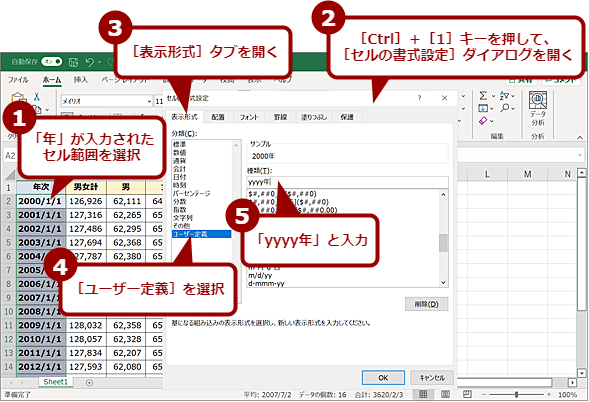
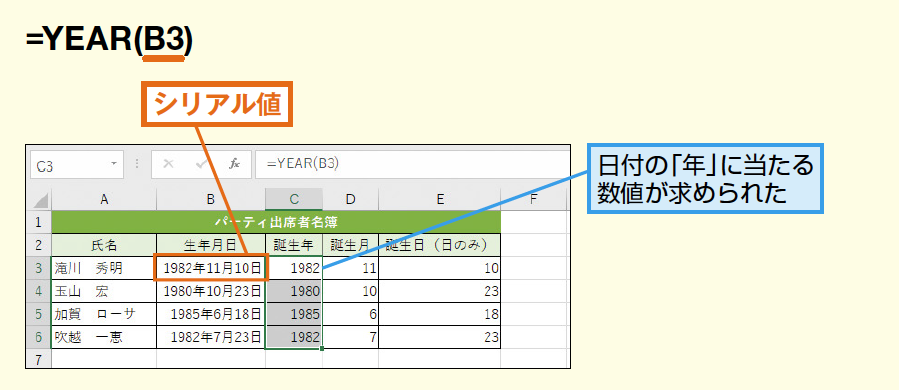
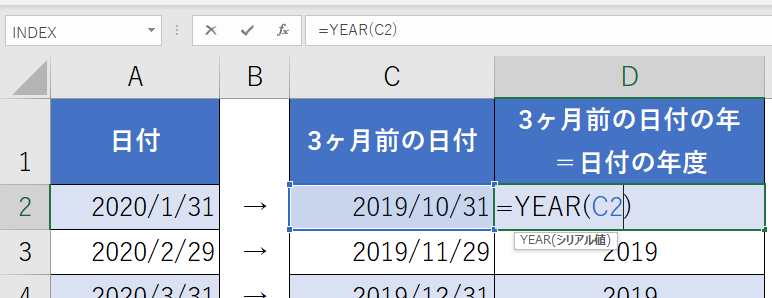
まとめ エクセルで月だけ・年だけの表示(抽出)をする方法 ここではエクセルにて日だけ・月だけ・年だけの表示(抽出)をする方法について確認しました。 基本的にはyear関数、month関数、day関数をそのまま日付に適用するだけでいいいいです。 Ver all 13 16 19 365 Excel(エクセル)で年齢がある場合に、それを年代ごとにまとめるやり方を紹介します。 また、その年代や性別を使用して集計する方法をピボットテーブルを使用した例で説明します。 ピボットテーブルの詳しい使用法は別のページ 受付日、貸し出し機材、貸し出し先、使用時間を日毎にベタ打ちしたものがあり、 それが1年分、エクセルの表で1シートにまとめています。 その中から、月ごとのデータをシート2に抽出したい(それを元に、月別のまとめをするので)のですが、 どう
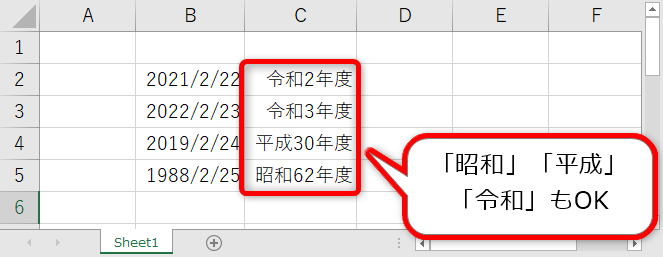
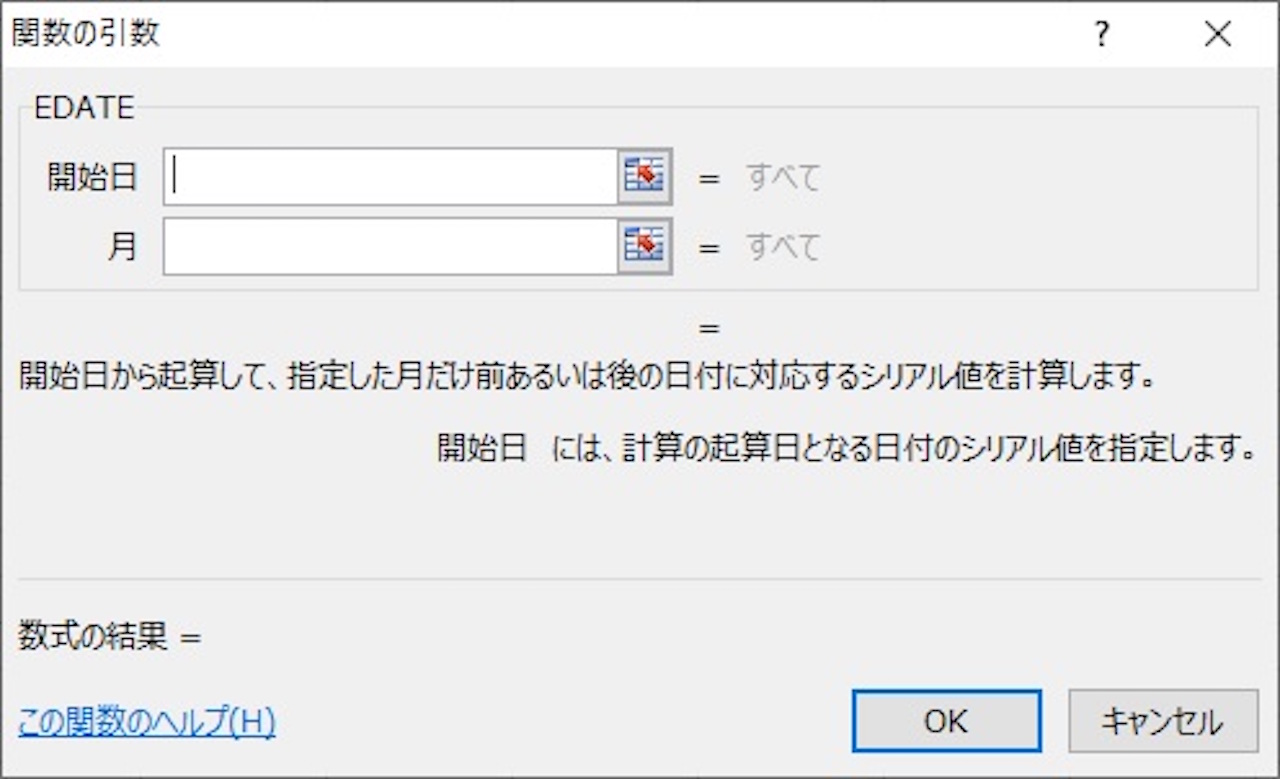
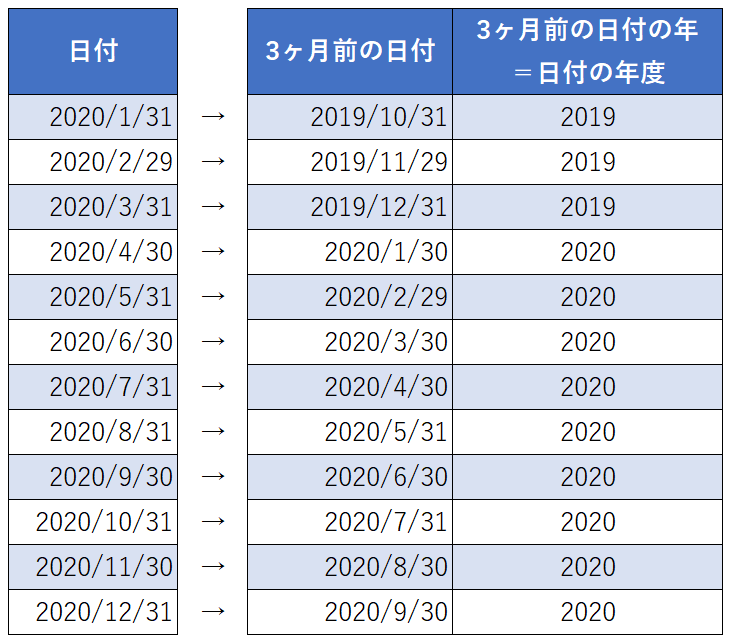
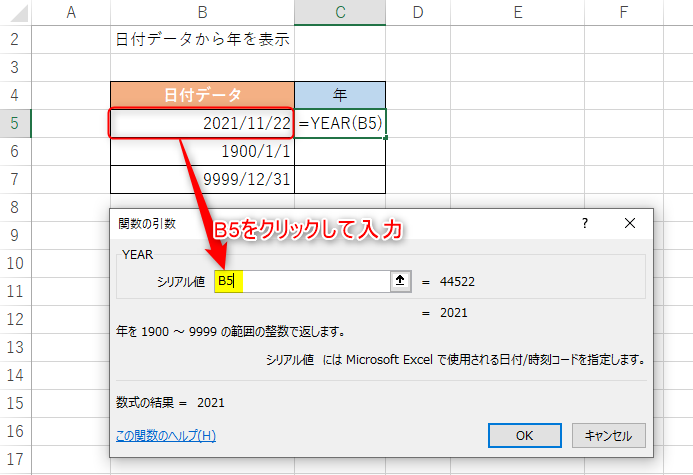
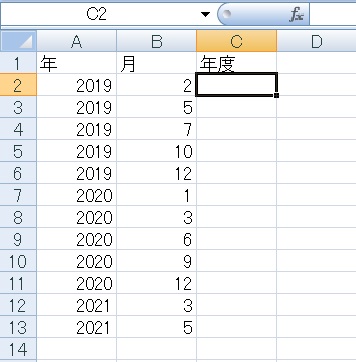
①month関数を使って年度を表示 エクセル関数で年度を取得するためには、年月をチェックする必要があります。 ここで重要なポイントは月をチェックすることです。 エクセル関数のmonth関数から月を取得して、1~3月の場合は今年ではなく前年で表示します。エクセルで年ごとの合計を計算する方法年毎の集計 それでは、実際のデータ(架空)のものを使用して、ある電池の年ごとの売り上げを計算しておきましょう。 年毎の合計値を求めるために、まずは日付の中から「年」だけの数値を出します。 この Pocket エクセル関数のYEAR関数の使い方を紹介します。 YEAR関数を使えば、日付データから年だけを抽出することができます。 資料作りで日付から年だけが欲しい場合は意外とあるはずです。 同じ使い方で年月日を取得することができるMONTH関数とDAY関数も
エクセル 年度 抽出のギャラリー
各画像をクリックすると、ダウンロードまたは拡大表示できます
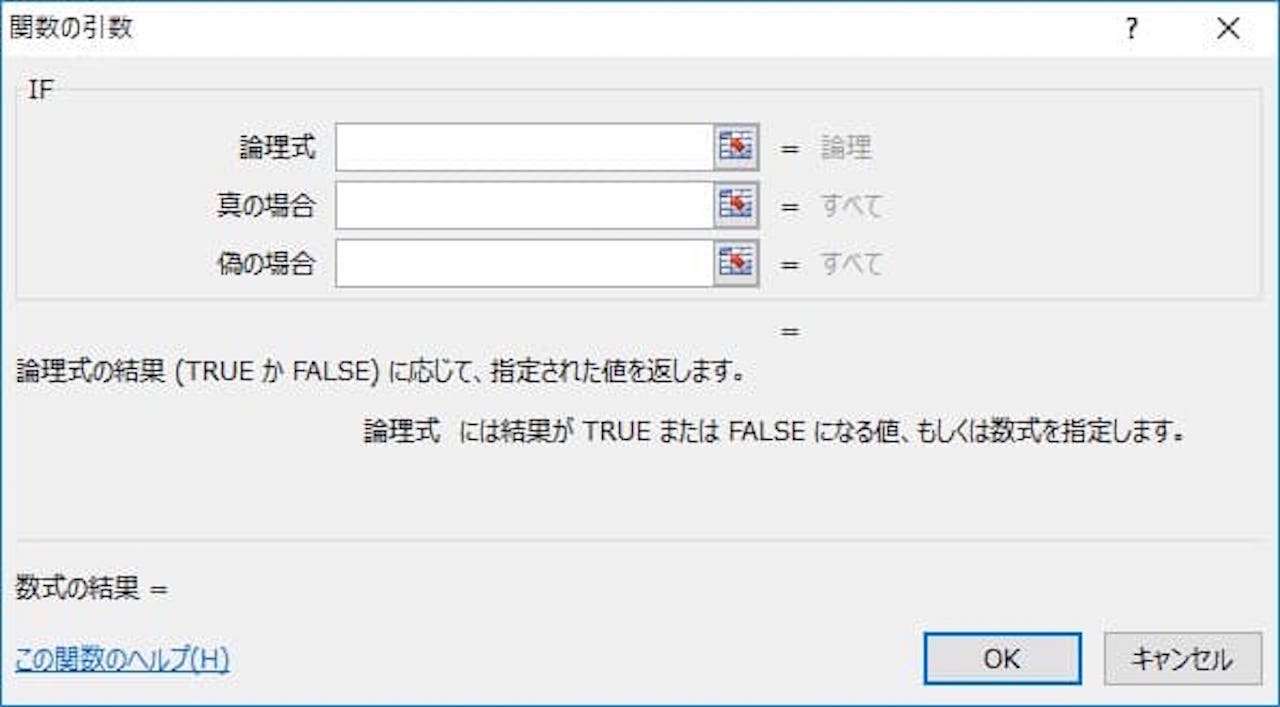 エクセル パソコン塾 北助松 春木駅前教室 |  エクセル パソコン塾 北助松 春木駅前教室 |  エクセル パソコン塾 北助松 春木駅前教室 |
 エクセル パソコン塾 北助松 春木駅前教室 |  エクセル パソコン塾 北助松 春木駅前教室 |  エクセル パソコン塾 北助松 春木駅前教室 |
 エクセル パソコン塾 北助松 春木駅前教室 |  エクセル パソコン塾 北助松 春木駅前教室 | エクセル パソコン塾 北助松 春木駅前教室 |
「エクセル 年度 抽出」の画像ギャラリー、詳細は各画像をクリックしてください。
エクセル パソコン塾 北助松 春木駅前教室 | 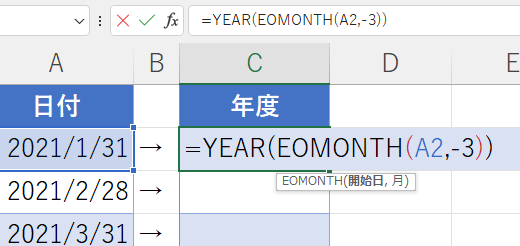 エクセル パソコン塾 北助松 春木駅前教室 | 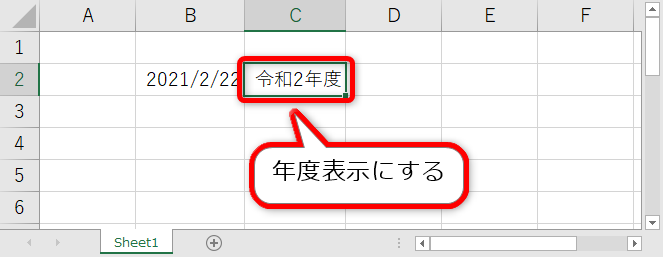 エクセル パソコン塾 北助松 春木駅前教室 |
  エクセル パソコン塾 北助松 春木駅前教室 |  エクセル パソコン塾 北助松 春木駅前教室 |
 エクセル パソコン塾 北助松 春木駅前教室 | エクセル パソコン塾 北助松 春木駅前教室 |  エクセル パソコン塾 北助松 春木駅前教室 |
「エクセル 年度 抽出」の画像ギャラリー、詳細は各画像をクリックしてください。
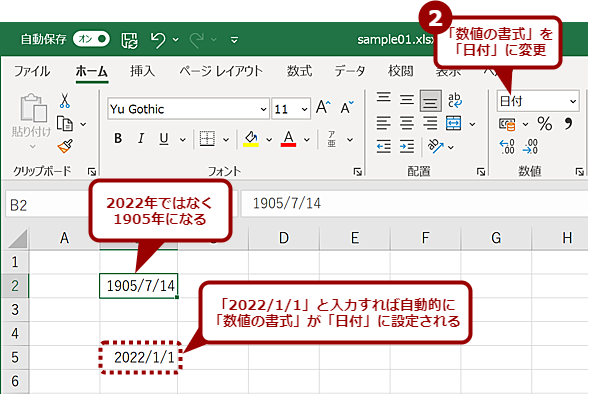 エクセル パソコン塾 北助松 春木駅前教室 | 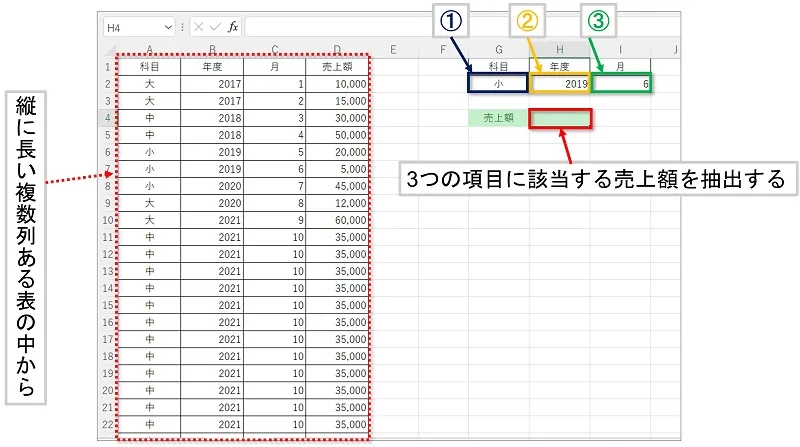 エクセル パソコン塾 北助松 春木駅前教室 |  エクセル パソコン塾 北助松 春木駅前教室 |
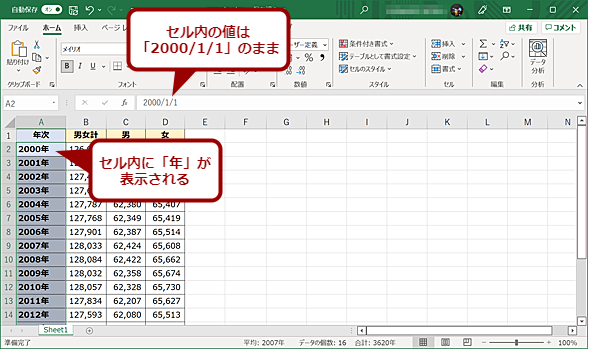 エクセル パソコン塾 北助松 春木駅前教室 | 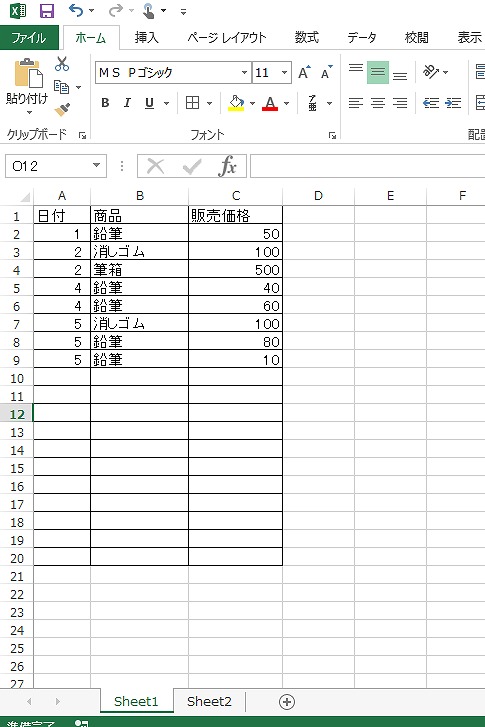 エクセル パソコン塾 北助松 春木駅前教室 | 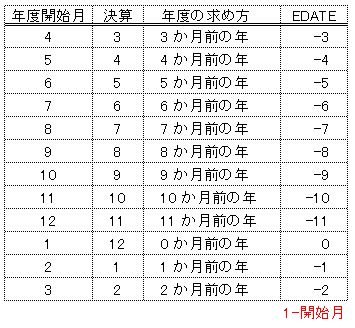 エクセル パソコン塾 北助松 春木駅前教室 |
 エクセル パソコン塾 北助松 春木駅前教室 |  エクセル パソコン塾 北助松 春木駅前教室 |  エクセル パソコン塾 北助松 春木駅前教室 |
「エクセル 年度 抽出」の画像ギャラリー、詳細は各画像をクリックしてください。
エクセル パソコン塾 北助松 春木駅前教室 | エクセル パソコン塾 北助松 春木駅前教室 |  エクセル パソコン塾 北助松 春木駅前教室 |
 エクセル パソコン塾 北助松 春木駅前教室 |  エクセル パソコン塾 北助松 春木駅前教室 |  エクセル パソコン塾 北助松 春木駅前教室 |
 エクセル パソコン塾 北助松 春木駅前教室 | 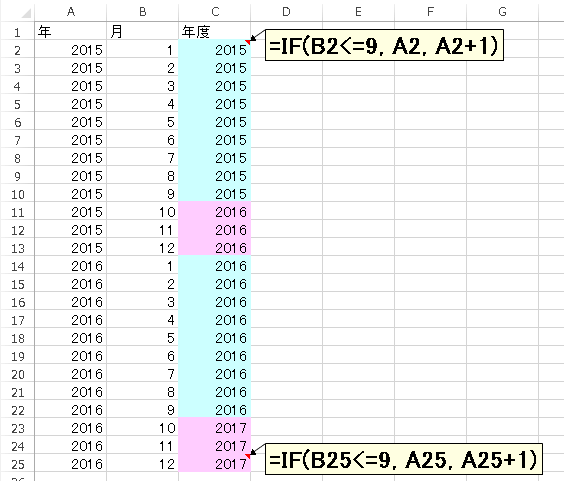 エクセル パソコン塾 北助松 春木駅前教室 |  エクセル パソコン塾 北助松 春木駅前教室 |
「エクセル 年度 抽出」の画像ギャラリー、詳細は各画像をクリックしてください。
 エクセル パソコン塾 北助松 春木駅前教室 |  エクセル パソコン塾 北助松 春木駅前教室 | 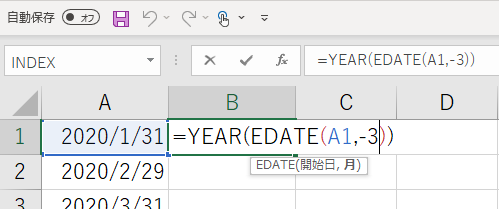 エクセル パソコン塾 北助松 春木駅前教室 |
 エクセル パソコン塾 北助松 春木駅前教室 | 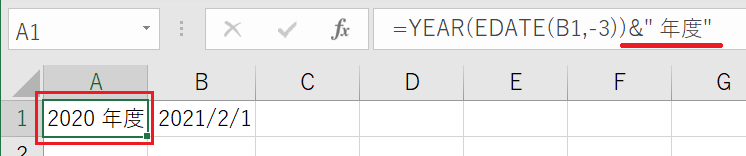 エクセル パソコン塾 北助松 春木駅前教室 |  エクセル パソコン塾 北助松 春木駅前教室 |
 エクセル パソコン塾 北助松 春木駅前教室 |  エクセル パソコン塾 北助松 春木駅前教室 |  エクセル パソコン塾 北助松 春木駅前教室 |
「エクセル 年度 抽出」の画像ギャラリー、詳細は各画像をクリックしてください。
 エクセル パソコン塾 北助松 春木駅前教室 |  エクセル パソコン塾 北助松 春木駅前教室 |  エクセル パソコン塾 北助松 春木駅前教室 |
 エクセル パソコン塾 北助松 春木駅前教室 |  エクセル パソコン塾 北助松 春木駅前教室 |  エクセル パソコン塾 北助松 春木駅前教室 |
 エクセル パソコン塾 北助松 春木駅前教室 | 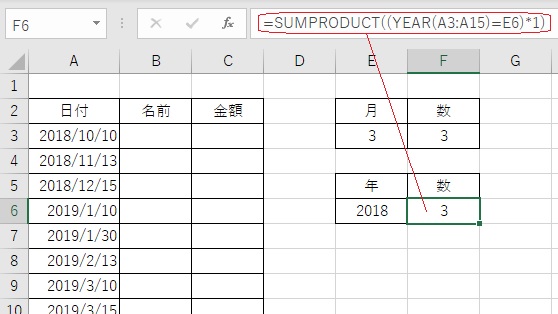 エクセル パソコン塾 北助松 春木駅前教室 | 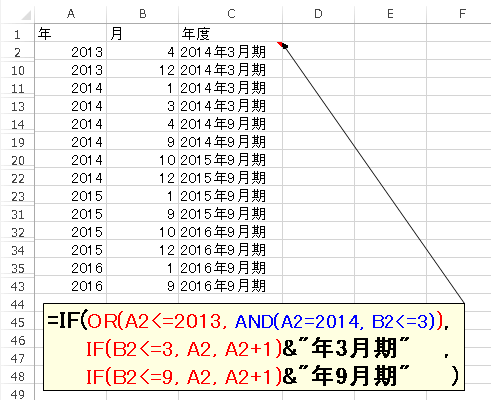 エクセル パソコン塾 北助松 春木駅前教室 |
「エクセル 年度 抽出」の画像ギャラリー、詳細は各画像をクリックしてください。
 エクセル パソコン塾 北助松 春木駅前教室 |  エクセル パソコン塾 北助松 春木駅前教室 |  エクセル パソコン塾 北助松 春木駅前教室 |
 エクセル パソコン塾 北助松 春木駅前教室 |  エクセル パソコン塾 北助松 春木駅前教室 |  エクセル パソコン塾 北助松 春木駅前教室 |
 エクセル パソコン塾 北助松 春木駅前教室 |  エクセル パソコン塾 北助松 春木駅前教室 |  エクセル パソコン塾 北助松 春木駅前教室 |
「エクセル 年度 抽出」の画像ギャラリー、詳細は各画像をクリックしてください。
 エクセル パソコン塾 北助松 春木駅前教室 |  エクセル パソコン塾 北助松 春木駅前教室 |  エクセル パソコン塾 北助松 春木駅前教室 |
 エクセル パソコン塾 北助松 春木駅前教室 |  エクセル パソコン塾 北助松 春木駅前教室 | 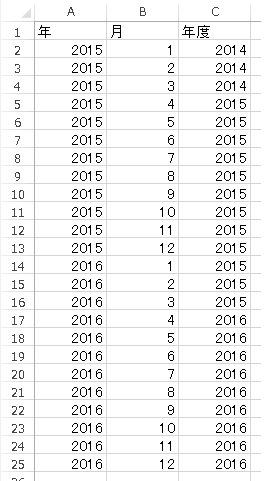 エクセル パソコン塾 北助松 春木駅前教室 |
 エクセル パソコン塾 北助松 春木駅前教室 |  エクセル パソコン塾 北助松 春木駅前教室 | 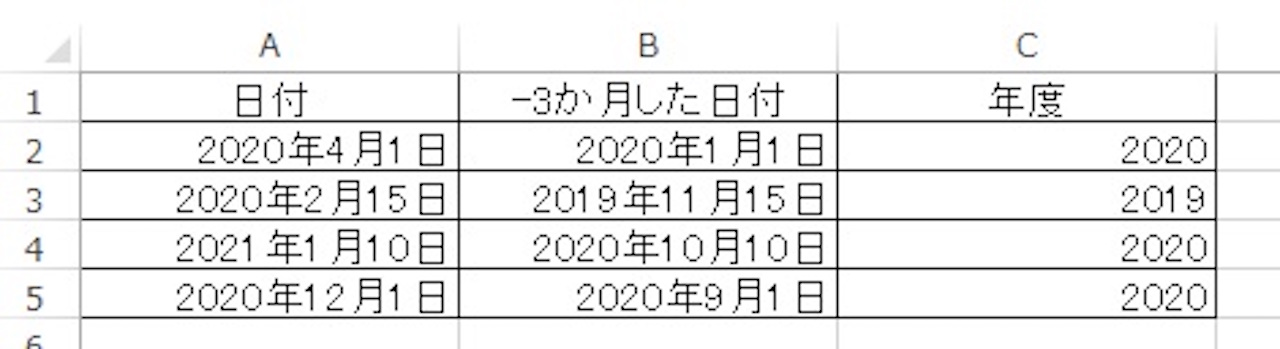 エクセル パソコン塾 北助松 春木駅前教室 |
「エクセル 年度 抽出」の画像ギャラリー、詳細は各画像をクリックしてください。
 エクセル パソコン塾 北助松 春木駅前教室 | 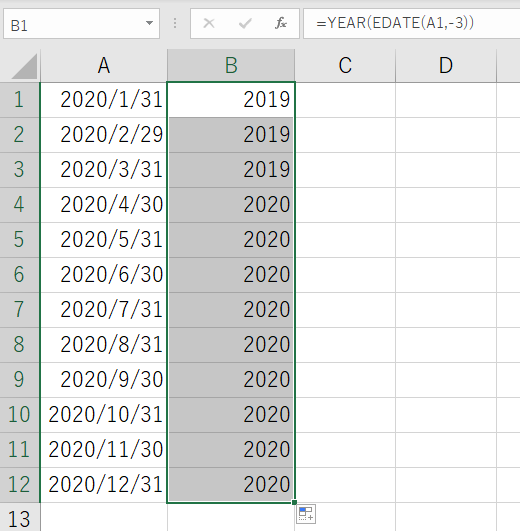 エクセル パソコン塾 北助松 春木駅前教室 |  エクセル パソコン塾 北助松 春木駅前教室 |
 エクセル パソコン塾 北助松 春木駅前教室 |  エクセル パソコン塾 北助松 春木駅前教室 |
 エクセル パソコン塾 北助松 春木駅前教室 |  エクセル パソコン塾 北助松 春木駅前教室 |  エクセル パソコン塾 北助松 春木駅前教室 |
「エクセル 年度 抽出」の画像ギャラリー、詳細は各画像をクリックしてください。
 エクセル パソコン塾 北助松 春木駅前教室 | 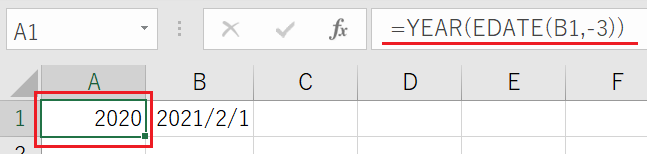 エクセル パソコン塾 北助松 春木駅前教室 | エクセル パソコン塾 北助松 春木駅前教室 |
エクセル パソコン塾 北助松 春木駅前教室 |  エクセル パソコン塾 北助松 春木駅前教室 | エクセル パソコン塾 北助松 春木駅前教室 |
 エクセル パソコン塾 北助松 春木駅前教室 | 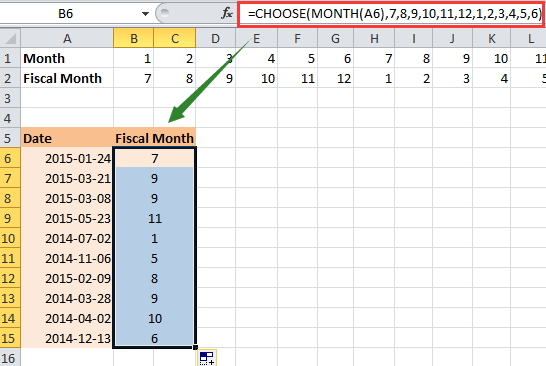 エクセル パソコン塾 北助松 春木駅前教室 | 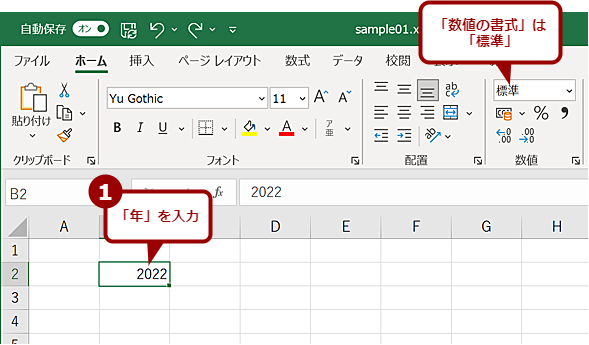 エクセル パソコン塾 北助松 春木駅前教室 |
「エクセル 年度 抽出」の画像ギャラリー、詳細は各画像をクリックしてください。
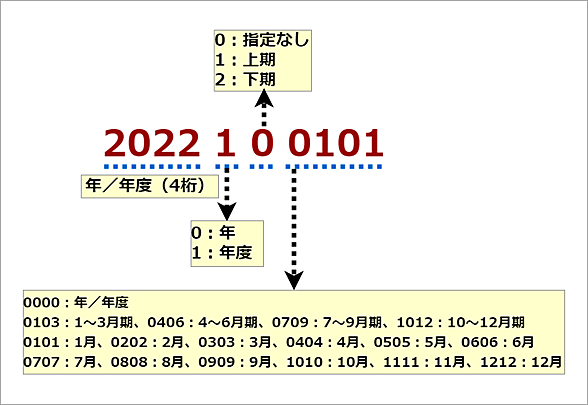 エクセル パソコン塾 北助松 春木駅前教室 | 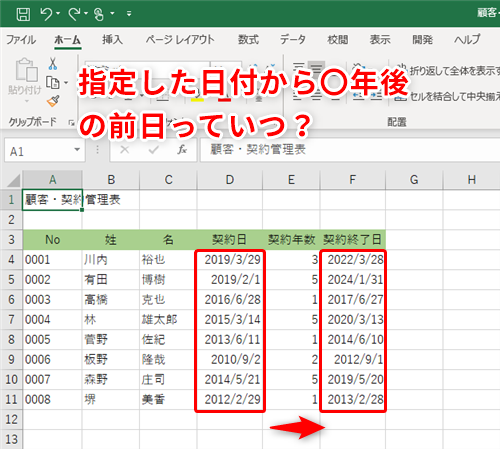 エクセル パソコン塾 北助松 春木駅前教室 | 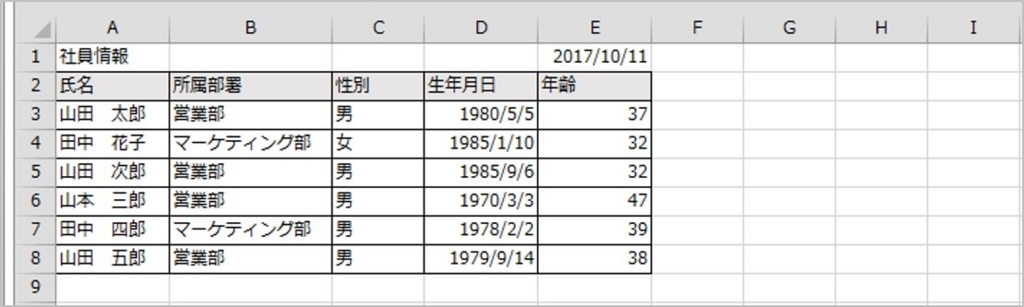 エクセル パソコン塾 北助松 春木駅前教室 |
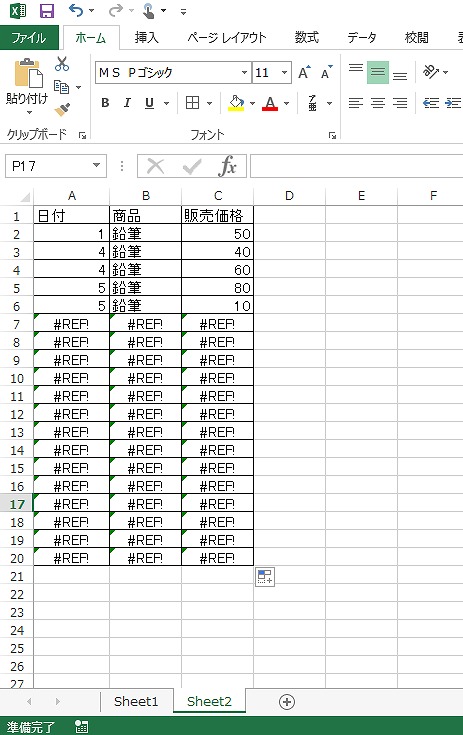 エクセル パソコン塾 北助松 春木駅前教室 |  エクセル パソコン塾 北助松 春木駅前教室 | 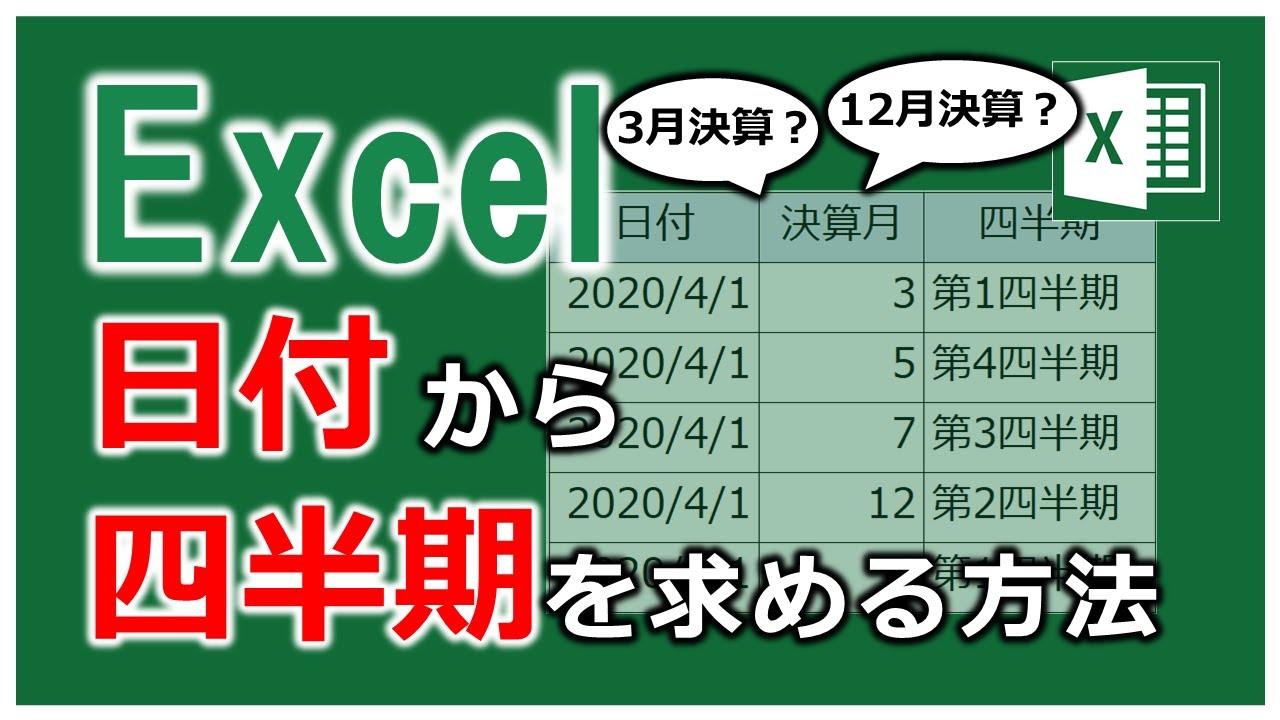 エクセル パソコン塾 北助松 春木駅前教室 |
 エクセル パソコン塾 北助松 春木駅前教室 | 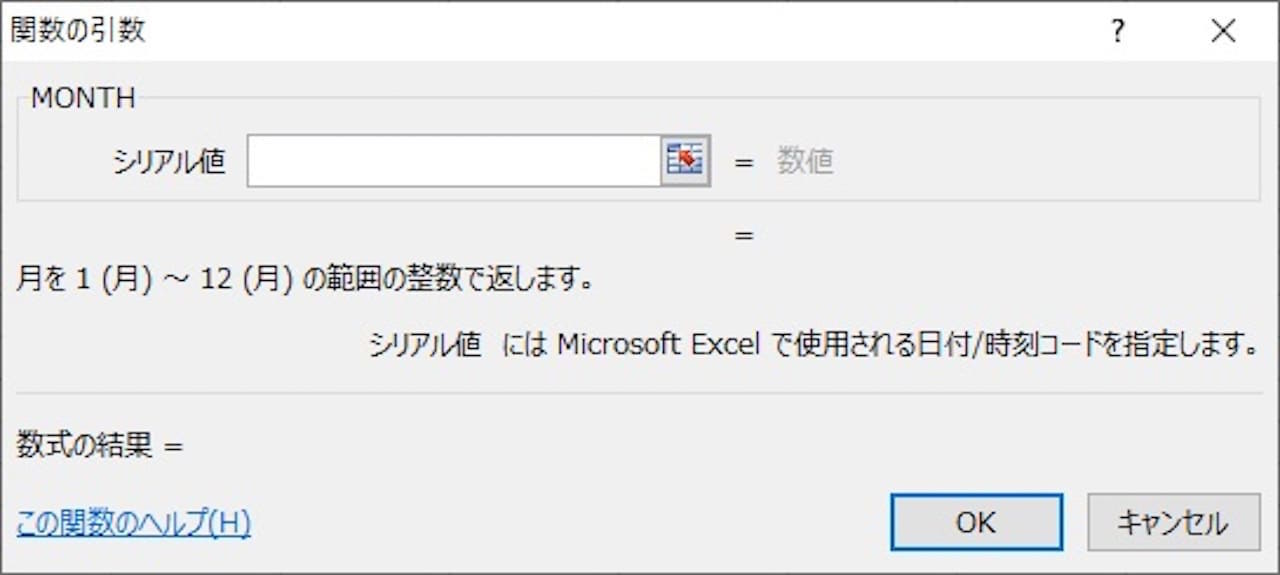 エクセル パソコン塾 北助松 春木駅前教室 | 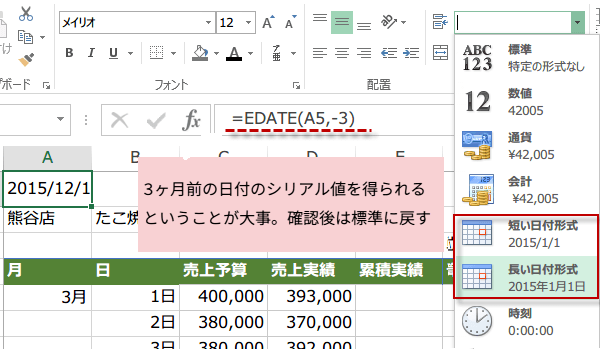 エクセル パソコン塾 北助松 春木駅前教室 |
「エクセル 年度 抽出」の画像ギャラリー、詳細は各画像をクリックしてください。
 エクセル パソコン塾 北助松 春木駅前教室 |  エクセル パソコン塾 北助松 春木駅前教室 | エクセル パソコン塾 北助松 春木駅前教室 |
 エクセル パソコン塾 北助松 春木駅前教室 |  エクセル パソコン塾 北助松 春木駅前教室 |
ExcelVLOOKUP関数で、月別推移から前年比較・年別推移を作る方法 16年6月12日 月別の推移表をExcelで作っておくと、VLOOKUP関数を使って自由に数字を抽出できます。 ※Excelで作成したデータを、スクリーンショットでKeynoteに貼り付けて作成 目次 1 Excelで月別で、年度を取得するにはどうしたらいいんだろう? 年は Year(Date)で取得できますが、年度を取得するような関数はありません。 そう、作るしかないんですね。 でも、日付の月に着目すると、1月から3月なら前年が年度になり、
Incoming Term: エクセル 年度 抽出, エクセル 関数 年度 抽出,
コメント
コメントを投稿